
Старый роутер еще пригодится: как бесплатно увеличить скорость Wi-Fi
Прежде чем тратиться на новый роутер, попробуйте переставить старый в открытое место, перезагрузить его, проверить канал Wi-Fi и отключить неизвестные устройства.

 Подпишитесь на нас в Google
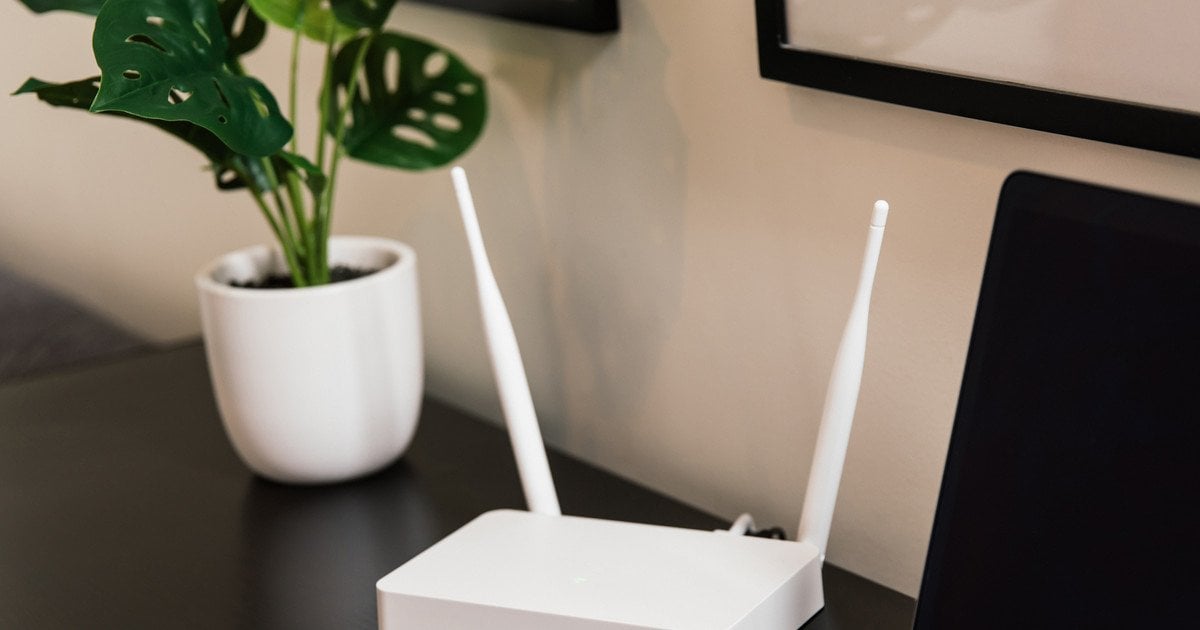
Как собственноручно увеличить скорость Wi-Fi / © Associated Press
Медленный Wi-Fi не всегда означает, что пора покупать новый роутер или переходить на более дорогой тариф. Иногда скорость интернета снижается из-за неправильного расположения устройства, помех от стен или перегруженного канала беспроводной сети. Даже старый роутер можно настроить так, чтобы он работал более эффективно, — и для этого не обязательно тратить деньги.
Переставьте роутер в правильное место
Расположение роутера оказывает непосредственное влияние на качество Wi-Fi. Если устройство находится в углу квартиры, за телевизором, в шкафу или у пола, сигнал может хуже распространяться по комнатам.
Лучше всего поставить роутер ближе к центру помещения, на открытую поверхность и как можно выше пола. Не стоит прятать его за мебелью или размещать рядом с большими металлическими предметами. Также желательно держать устройство подальше от микроволновки и другой техники, которая может создавать радиопомехи.
Если Интернет плохо работает только в одной комнате, попробуйте изменить положение роутера и проверьте сигнал в разных частях квартиры.
Перезагрузите устройство и проверьте настройки
Роутер, работающий беспрерывно месяцами, иногда начинает работать нестабильно. Отключите его от питания примерно на 30 секунд, затем включите снова. После восстановления соединения проверьте скорость Интернета на том же устройстве и в том же месте.
Если результат не изменился, следует зайти в настройки роутера и проверить, доступно ли обновление программного обеспечения. Инструкцию можно найти на сайте изготовителя по модели устройства.
Не спешите сбрасывать роутер к заводским настройкам: после этого могут исчезнуть параметры подключения, и для восстановления Интернета потребуются данные от провайдера.
Измените канал Wi-Fi, если Сеть перегружена
В многоквартирных домах роутеры соседей часто работают на одинаковых или соседних каналах. Из-за этого могут возникать помехи, ухудшающие стабильность соединения.
В настройках старого роутера проверьте настройки беспроводной сети. Для диапазона 2,4 ГГц часто следует попробовать каналы 1, 6 или 11 — они не перекрываются между собой при стандартной ширине канала 20 МГц. Лучший вариант зависит от того, какие сети работают поблизости.
Если роутер поддерживает диапазон 5 ГГц, подключите к нему совместимые устройства, расположенные неподалеку. Этот диапазон часто обеспечивает более высокую скорость, но хуже проходит через стены, чем 2,4 ГГц.
Отсоедините лишние устройства от Сети
Скорость Wi-Fi может снижаться, когда интернетом одновременно пользуются многие устройства. Смартфоны, телевизоры, ноутбуки и игровые консоли могут загружать обновления, передавать видео или синхронизировать файлы в фоновом режиме.
Проверьте список подключенных устройств в настройках роутера. Если среди них неизвестны, смените пароль Wi-Fi на надежный и подключите собственные гаджеты повторно. Не стоит отсоединять все устройства наугад: сначала выясните, какие именно создают нагрузку.
Проверьте, не ограничивает ли скорость сам роутер
Даже после правильной настройки старое устройство может оставаться узким местом. К примеру, некоторые устаревшие модели поддерживают только стандарты Wi-Fi с невысокой максимальной пропускной способностью или имеют порты со скоростью до 100 Мбит/с.
Чтобы проверить проблему, измерьте скорость Wi-Fi рядом с роутером, а затем, если есть возможность, подключите ноутбук к нему сетевым кабелем. Если из-за кабеля скорость значительно выше, причина может быть в беспроводном сигнале или настройках. Если оба результата низки, проблема может быть в роутере, кабеле или подключении провайдера.